テナント情報の確認方法
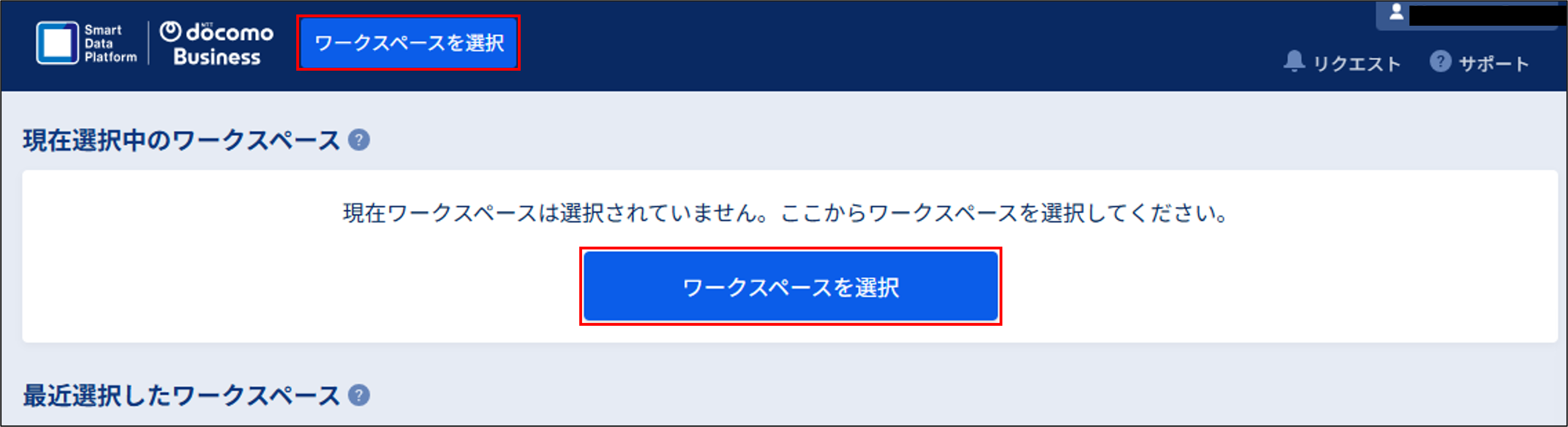
SDPFメニューダッシュボードから、「ワークスペースを選択」を押下します。
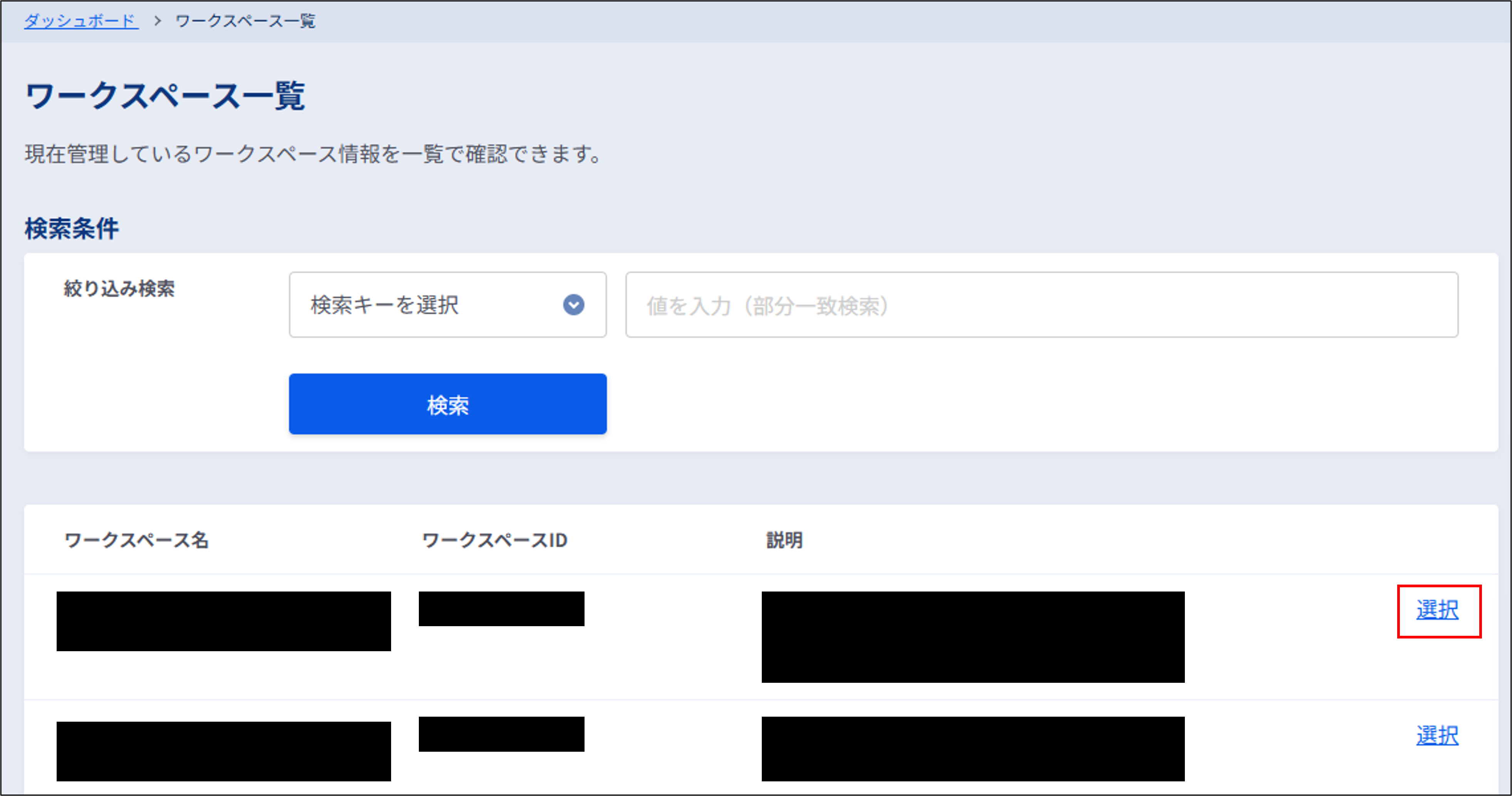
「ワークスペース一覧」が表示されるので、作業対象のワークスペース名の右にある「選択」を押下します。
該当ワークスペースのSDPFメニュー画面に遷移するので、「メニュー」→任意のメニューを選択します。(例としてロジカルネットワークを選択します。)
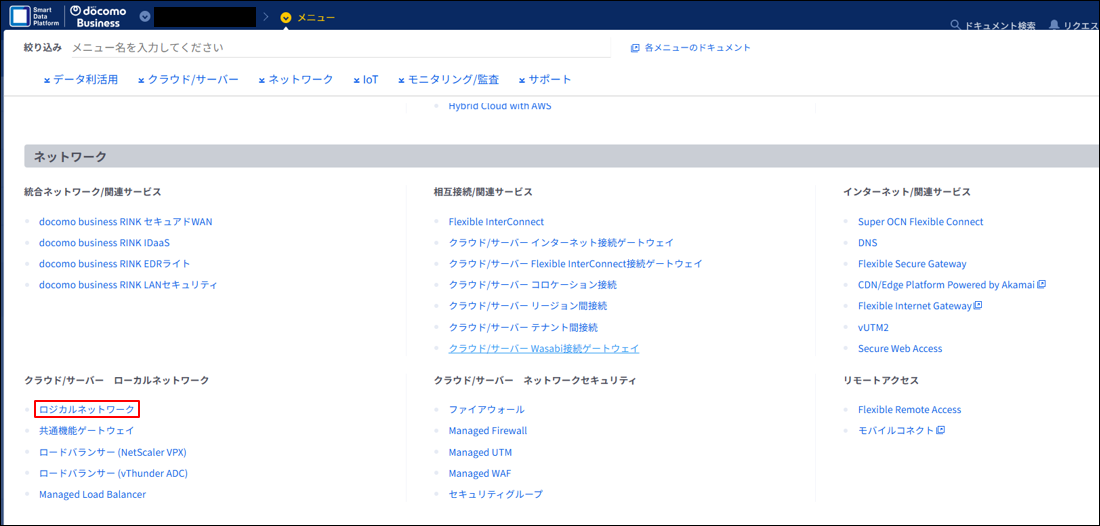
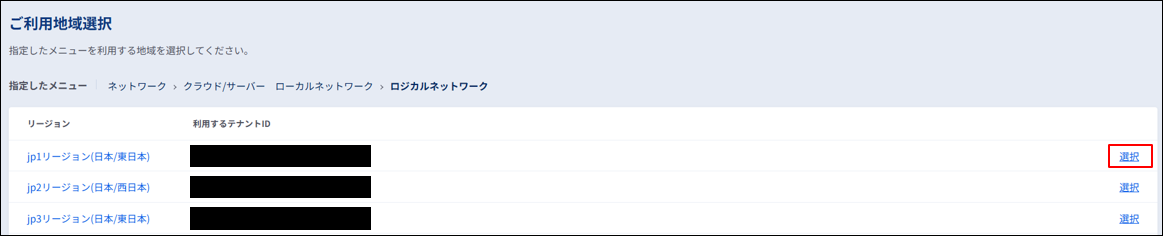
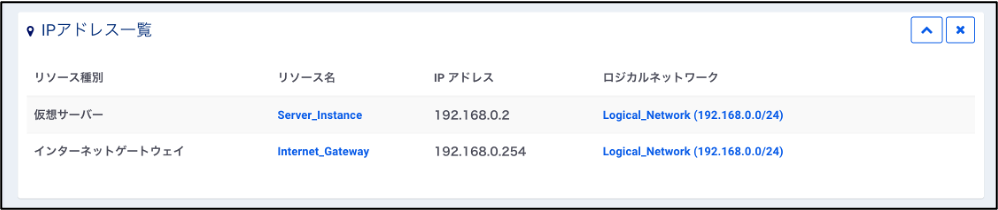
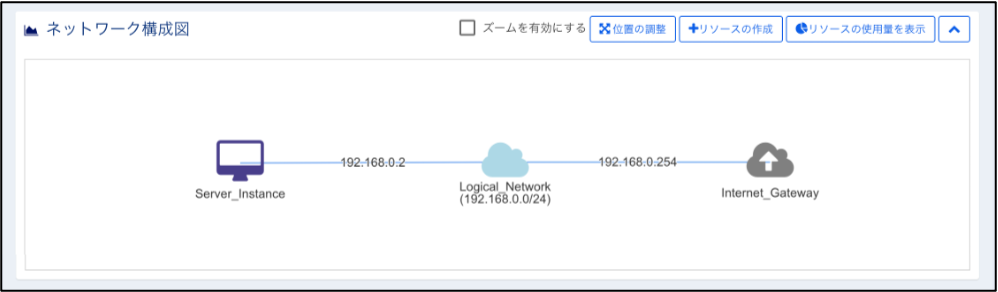
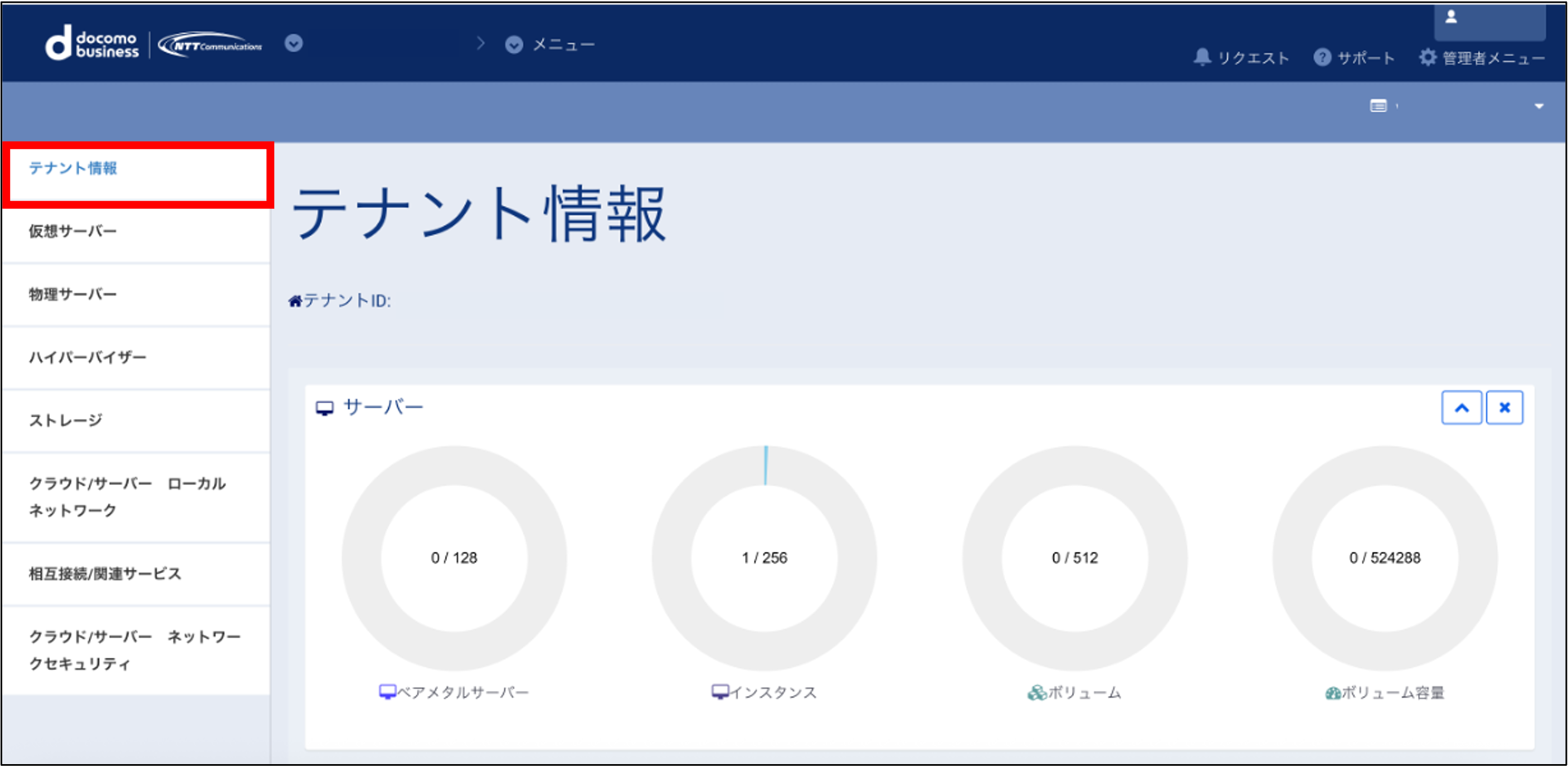
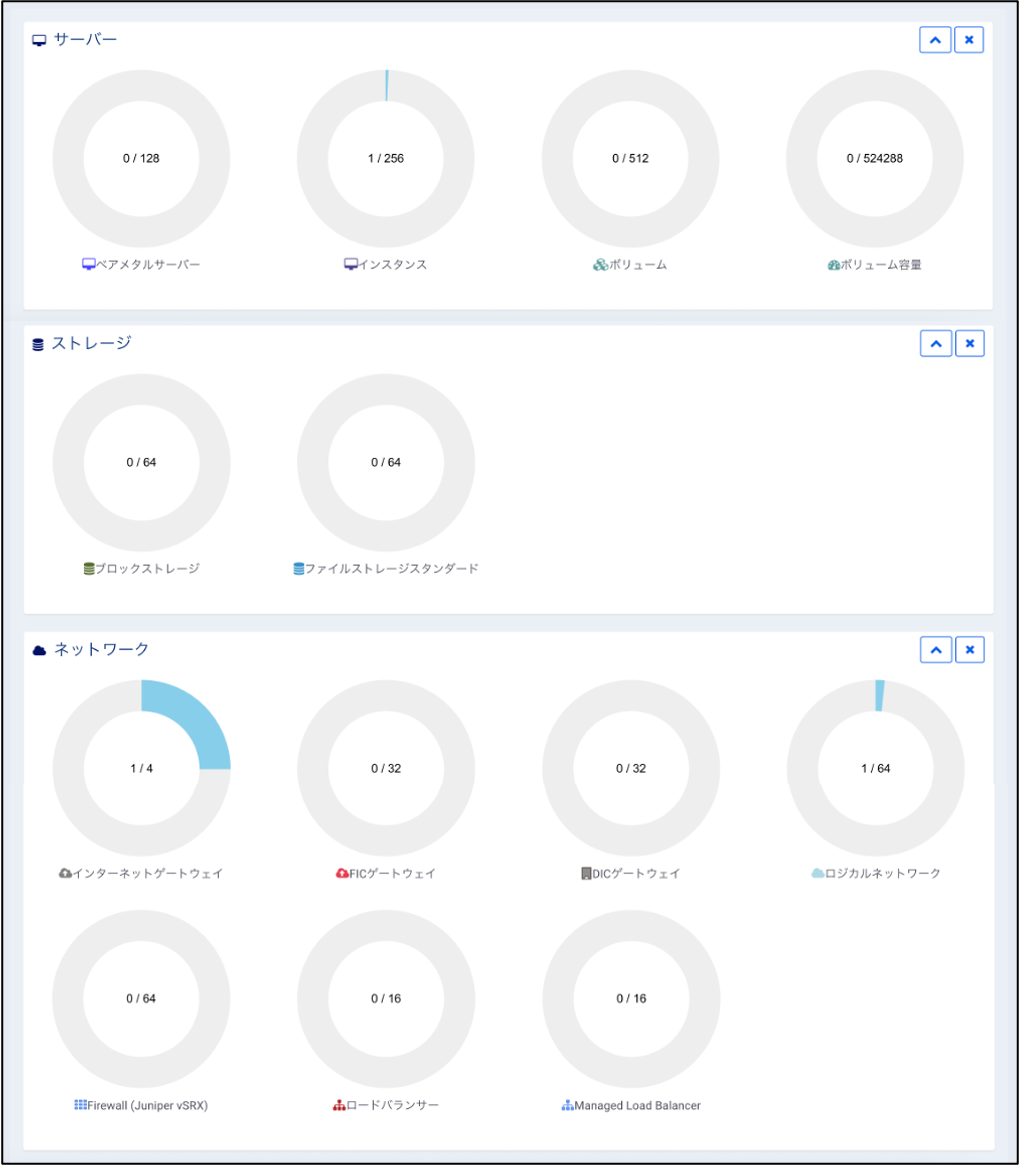
画像左ペインの「テナント情報」を選択することで、対象テナントにおけるサーバー、ストレージ、ネットワークリソースのリソース利用状況、IPアドレス一覧、ネットワーク構成図を確認することができます。
IPアドレス一覧
リソース種別、リソース名、リソースID、IPアドレス、接続先ロジカルネットワークを確認することができます。
また、「リソース名」と「リソースID」のコピー、および「IPアドレス一覧」の情報をcsv形式でエクスポートすることができます。